
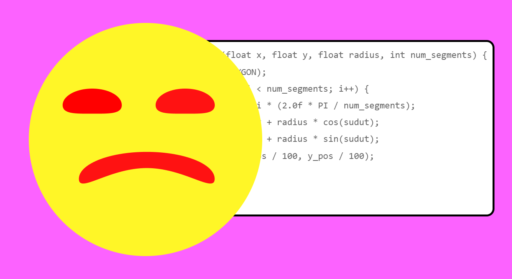
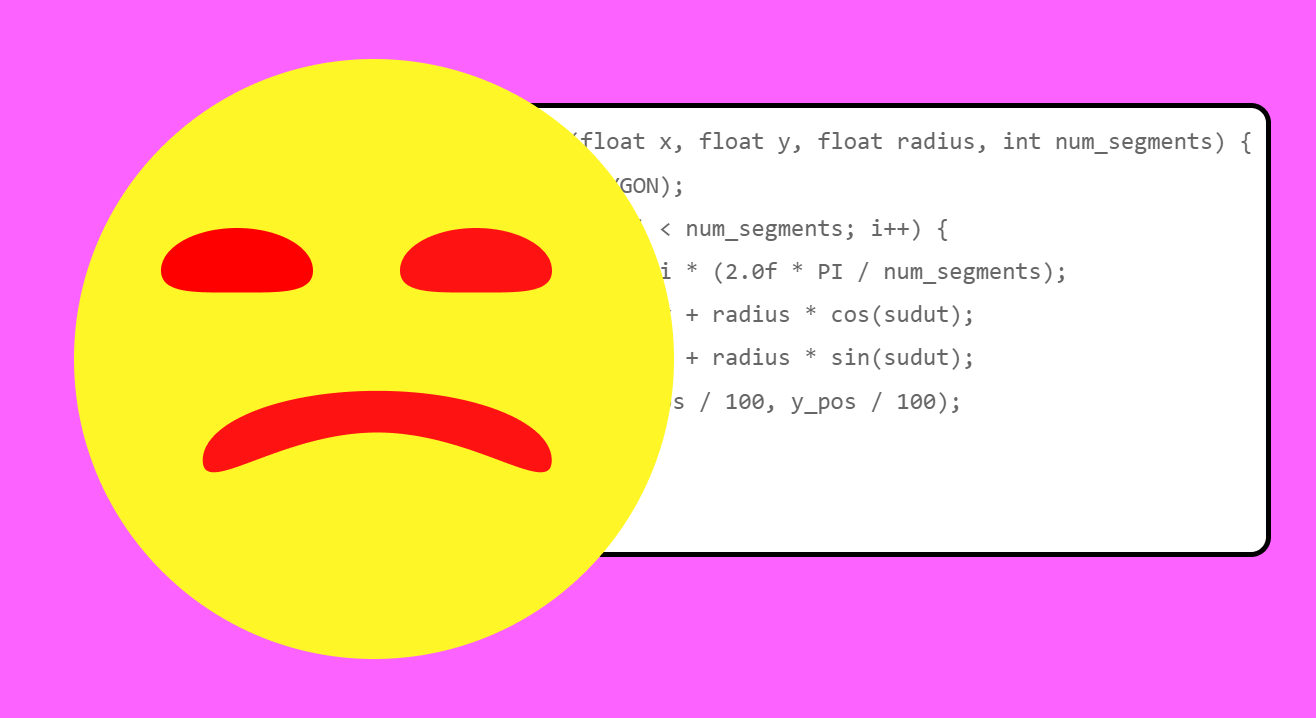

Assalamualaikum wr.wb hallo sahabat semuanya, bisssaaaa gak, ini merupakan coding untuk membuat Emoticon Sedih menggunakan visual studio, Semoga Bermanfaat Buat Kalian
Contoh Program Emoticon Sedih Menggunakan C++ OpenGL
1. Coding Emoticon Sedih Menggunakan C++ OpenGL
Berikut adalah kode program untuk menampilkan bentuk emot seding, silahkan jalankan programnya di Visual Studio.
#include <GL/glut.h>
#include <cmath>

const double PI = 3.141592653589793;

void DrawCircle(float x, float y, float radius, int num_segments) {
    glBegin(GL_POLYGON);
    for (int i = 0; i < num_segments; i++) {
        float sudut = i * (2.0f * PI / num_segments);
        float x_pos = x + radius * cos(sudut);
        float y_pos = y + radius * sin(sudut);
        glVertex2f(x_pos / 100, y_pos / 100);
    }
    glEnd();
}

void DrawSadFace() {
    glClear(GL_COLOR_BUFFER_BIT);

    // Lingkaran wajah
    glColor3f(1.0, 1.0, 0.0); // Warna kuning untuk wajah (bisa diubah)
    DrawCircle(50, 50, 40, 60);

    // Mata kiri
    glColor3f(0.0, 0.0, 0.0); // Warna hitam untuk mata (bisa diubah)
    DrawCircle(40, 60, 8, 20);

    // Mata kanan
    DrawCircle(60, 60, 8, 20);

    // Garis sedih
    glColor3f(0.0, 0.0, 0.0); // Warna hitam untuk garis sedih (bisa diubah)
    glLineWidth(3);
    glBegin(GL_LINES);
    int radius = 25;
    int jumlah_titik = 220;
    float x_tengah = 50;
    float y_tengah = 25;
    for (int i = 110; i <= jumlah_titik; i++) {
        float sudut = i * (2 * PI / jumlah_titik);
        float x = x_tengah + radius * cos(sudut);
        float y = y_tengah + radius * sin(sudut);
        glVertex2f(x / 100, y / 100);
    }
    glEnd();

    glFlush();
}

void Initialize() {
    glClearColor(0.0, 0.0, 0.0, 0.0); // Warna latar belakang hitam (bisa diubah)
    glMatrixMode(GL_PROJECTION);
    glLoadIdentity();
    glOrtho(0.0, 100.0, 0.0, 100.0, -1.0, 1.0);
    glMatrixMode(GL_MODELVIEW);
}

int main(int argc, char** argv) {
    glutInit(&argc, argv);
    glutInitDisplayMode(GLUT_SINGLE | GLUT_RGB);
    glutInitWindowPosition(200, 200);
    glutInitWindowSize(300, 300);
    glutCreateWindow("Sedih");
    Initialize();
    glutDisplayFunc(DrawSadFace);
    glutMainLoop();
    return 0;
}
Kode di atas akan menghasilkan jendela dengan judul “Sedih” yang menampilkan wajah sedih sederhana. Wajah sedih ini terdiri dari lingkaran sebagai wajah, dua lingkaran kecil sebagai mata di atas wajah, dan garis lengkung sebagai ekspresi kesedihan di bawah wajah. Anda dapat menyesuaikan warna, posisi, dan ukuran elemen-elemen ini sesuai dengan preferensi yang diinginkan.
2. Coding Membuat Emoticon Sedih Menggunakan C++ OpenGL
Sebelum memulai, pastikan kalian sudah memiliki compiler C++ dan library OpenGL yang sudah terinstal di komputer kalian. Jika belum, kalian bisa mengunduhnya dari website resmi dan mengikuti petunjuk instalasinya.
1. Membuat Window
Langkah pertama yang harus kita lakukan adalah membuat window tempat emoticon sedih akan ditampilkan. Kita bisa menggunakan fungsi glutCreateWindow() untuk membuat window tersebut.
Berikut contoh kodenya:
#include <GL/glut.h>

void display() {
    // Kode untuk menggambar emoticon sedih
}

int main(int argc, char** argv) {
    glutInit(&argc, argv);
    glutInitDisplayMode(GLUT_RGB | GLUT_SINGLE);
    glutInitWindowSize(500, 500);
    glutCreateWindow("Emoticon Sedih");
    glutDisplayFunc(display);
    glutMainLoop();
    return 0;
}
Pada contoh kode di atas, kita menggunakan fungsi glutInit() untuk menginisialisasi library OpenGL, kemudian menggunakan glutInitDisplayMode() untuk mengatur mode tampilan window.
Selanjutnya, kita menggunakan glutInitWindowSize() untuk mengatur ukuran window, dan glutCreateWindow() untuk membuat window dengan judul “Emoticon Sedih”.
Terakhir, kita menggunakan glutDisplayFunc() untuk menghubungkan fungsi display() yang akan menggambar emoticon sedih ke window tersebut.
2. Menggambar Emoticon Sedih
Sekarang, kita akan menggambar emoticon sedih di dalam fungsi display(). Berikut contoh kodenya:
void display() {
    glClear(GL_COLOR_BUFFER_BIT);

    // Menggambar lingkaran utama
    glColor3f(0.0, 0.0, 1.0);
    glBegin(GL_POLYGON);
    for (int i = 0; i < 360; i++) {
        float sudut = i * 3.14159 / 180;
        float x = 0.5 * cos(sudut);
        float y = 0.5 * sin(sudut);
        glVertex2f(x, y);
    }
    glEnd();

    // Menggambar mata kiri
    glColor3f(1.0, 1.0, 1.0);
    glBegin(GL_POLYGON);
    glVertex2f(-0.2, 0.2);
    glVertex2f(-0.1, 0.3);
    glVertex2f(0.0, 0.2);
    glVertex2f(-0.1, 0.1);
    glEnd();

    // Menggambar mata kanan
    glColor3f(1.0, 1.0, 1.0);
    glBegin(GL_POLYGON);
    glVertex2f(0.1, 0.2);
    glVertex2f(0.2, 0.3);
    glVertex2f(0.3, 0.2);
    glVertex2f(0.2, 0.1);
    glEnd();

    // Menggambar mulut
    glColor3f(1.0, 0.0, 0.0);
    glBegin(GL_TRIANGLES);
    glVertex2f(-0.1, -0.1);
    glVertex2f(0.1, -0.1);
    glVertex2f(0.0, -0.3);
    glEnd();

    glFlush();
}
Pada contoh kode di atas, kita menggunakan fungsi glClear() untuk membersihkan buffer tampilan, kemudian menggunakan glColor3f() untuk mengatur warna dan glBegin() untuk memulai menggambar poligon.
Selanjutnya, kita menggunakan glVertex2f() untuk menggambar titik-titik yang membentuk poligon, dan glEnd() untuk mengakhiri menggambar poligon.
3. Menjalankan Program
Setelah selesai menggambar emoticon sedih, kita tinggal menjalankan program yang sudah kita buat. Kalian bisa menggunakan compiler C++ yang kalian miliki untuk mengompilasi dan menjalankan program tersebut.
Demikianlah artikel kita kali ini, semoga bermanfaat.