



Kata orang ketika memposting gambar atau foto dengan efek bergerak atau animasi tampak lebih keren dan menarik. Foto terlihat lebih dinamis dan disukai banyak orang. Sehingga banyak orang ingin tahu bagaimana membuat foto bergerak dengan mudah.
Faktanya sih memang begitu, bahkan banyak orang bersedia mengeluarkan sejumlah uang untuk mebeli jasa pembuatan foto bergerak. Biasanya orang yang rela mengeluarkan uangnya itu dikarenakan mereka tidak mampu membuatnya sendiri.
Atau……….
Ada yang bisa membuatnya namu kualitasnya tidak bagus sesuai harapan.
Banyak juga aplikasi tools untuk membuat efek foto bergerak. Namun yang paling banyak beredar yang digunakan saat ini adalah aplikasi yang diharuskan membayar untuk mendapatkan hasil yang maksimal seperti tidak adanya watermark pada gambar.
Padahal sangat banyak aplikasi yang benar benar gratis tanpa membayar sepeserpun dengan fitur yang lengkap tanpa watermark.
Nah, ditutorial ini saya akan membahas bagaimana membuat efek foto bergerak dengan mudah dan pastinya di HP android.
Cara Membuat foto bergerak di HP Android
Banyak yang beranggapan untuk membuat foto bergerak harus paham skil editing. Namun anggapan itu bukanlah sepenuhnya benar. Anda bisa membuat foto bergerak dengan mudah melalui ponsel genggam sekalipun.
Seperti yang sudah saya jelaskan tadi, ditutorial ini kita menggunakan hp android dan toolsnya adalah aplikasi yang dapat didownload di play store.
Terdapat beberapa nama aplikasi yang dapat anda gunakan. Silahkan pilih salah satu dari beberapa aplikasi berikut. Anda juga bisa menggunakannya sekaligus untuk melihat perbandingan hasil yang didapatkan.
Aplikasi editor foto bergerak yang dapat anda install
- Picture in Motion
- Photo Motion
- Photo in Motion
- FinalPhotoMotion
Terdapat beberapa nama aplikasi yang dapat anda gunakan. Silahkan pilih salah satu dari beberapa aplikasi berikut. Anda juga bisa menggunakannya sekaligus untuk melihat perbandingan hasil yang didapatkan.
Setelah anda berhasil menginstall aplikasinya, anda juga harus paham istilah dan menu yang ada di dalamnya. Secara umum aplikasi ini memiliki menu dan fungsi fungsinya.
- Motion. Menu ini berfungsi untuk membuat arah pergerakan pada foto. Misalnya adalah arah aliran air, awan dan sebagainya. Panjang panah yang anda buat menentukan cepat dan jarak pergerakan. Jadi usahakan membuat arah motion serapi mungkin untuk mendapatkan hasil yang maksimal.
- Sequence. Menu ini hamper sama dengan menu motion, bedanya menu ini adalah arah pergerakan secara berurutan tanpa putus putus.
- Stabilized. Menu ini berfungsi untuk mengatur bagian foto agar tetap stabil. Menu ini lebih tepatnya digunakan untuk memisahkan antara dua bagian yang berbeda, misalnya air dan daratan, dimana air dalam hal ini mengalir dan tanah diam.
- Select. Menu ini dugunakan untuk memilih area pada foto untuk dilakukan penghapusan efek. Misalnya anda salah melakukan arah motion maka gunakan select untuk memilih bagian yang salah dan menekan tombol hapus.
- Zoom. Kalau menu ini mungkin sudah umum. Fungsinya untuk memperbesar foto agar anda lebih mudah dan teliti dalam mengedit foto.
- Mask. Menu ini digunakan untuk menandai area yang netral atau tidak bergerak. Misalnya bagian pada foto yang tidak ingin ikut bergerak maka gunakan menu ini.
- Eraser. Menu ini digunakan untuk menghaous area pada mask.
Sampai disini kuta sudah tau apa saja menu menu yang ada pada aplikasi dan kegunaanya serta sudah memiliki aplikasinya.
Langkah langkah membuat foto bergerak
Untuk langkah langkahnya sendiri sangat mudah. Saya akan membahasnya langkah demi langkah dan semoga mudah untuk anda pahami.
1. Bukalah salah satu aplikasi yang sudah anda download. Lalu silahkan tambahkan gambar yang ingin anda edit.
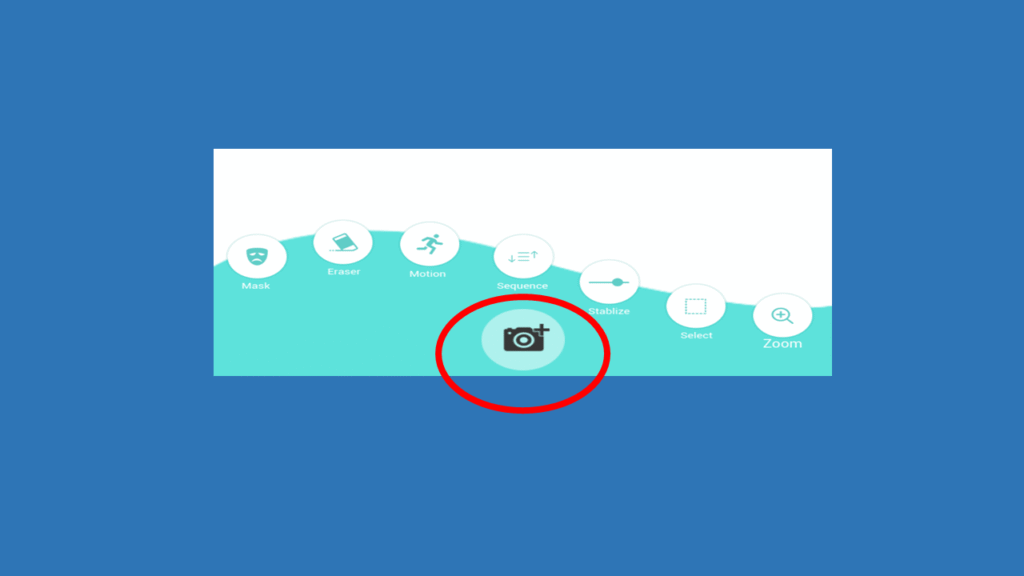
2. Silahkan pilih motion dan arahkan ke dalam gambar yang ingin dibuat efek bergerak.
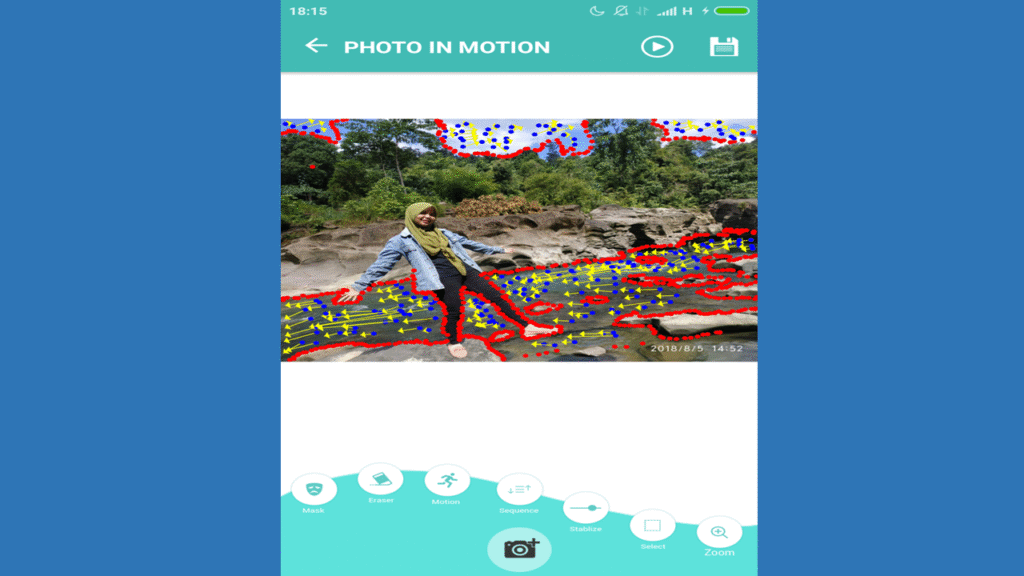
3. Untuk membuat batas pemisah agar pergerakan tiak berbenturan pilih menu stabilized.
4. Gunakan menu zoom untuk melakukan pengeditan agar lebih teliti
5. Untuk melihat hasil efek klik tombol play pada sisi kanan atas. Klik tombol panah untuk menyiman hasil
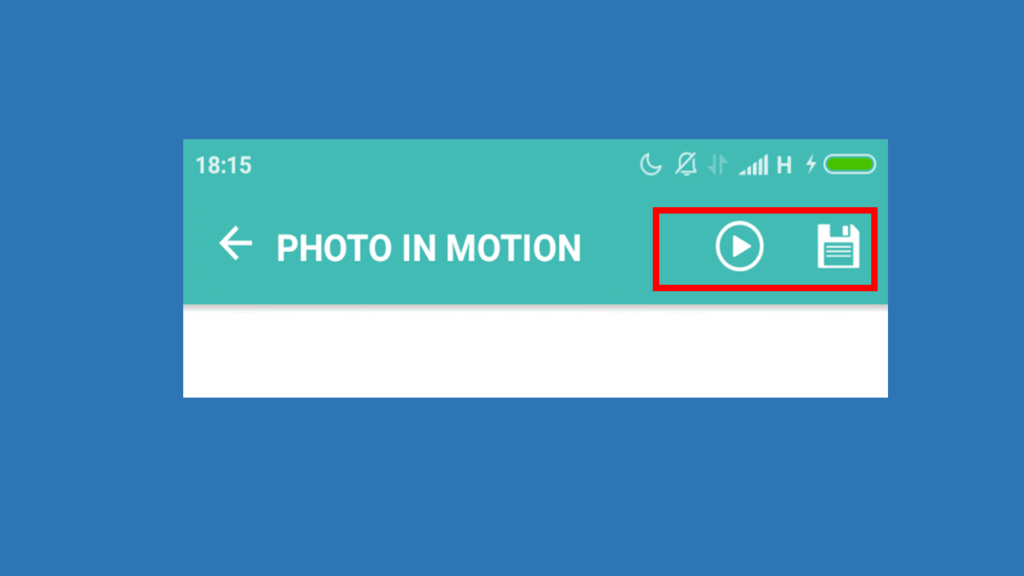
6. Klik tombol create video dan hasilnya sudah selesai. Sekarang anda sudah berhasil membuat foto bergerak dengan mudah.
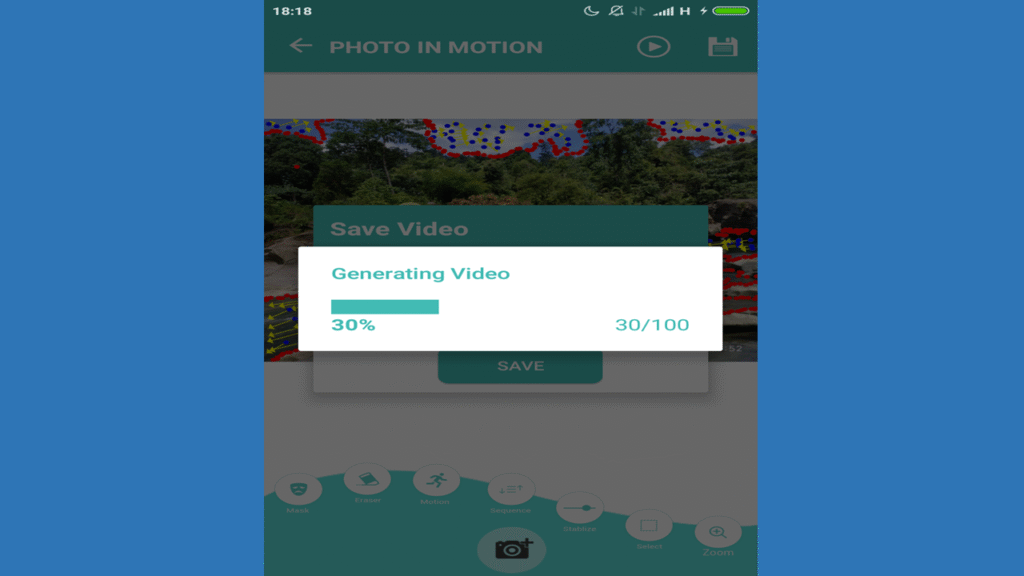
Kira kira hasilnya adalah sebagai berikut
Jika masih bingung silahkan liat tutorialnya yang sudah saya buat dalam bentu video.
Untuk mendaatkan hasil yang maksimal dan sempurna, sebaiknya anda melakukannya dengan pelan dan hati hati serta editan yang sangat rapi.
Demikinalha tutorial membuat foto bergerak, semoga artikel ini dapat membantu anda. Tunggu tutorial kami selanjutnya.



Makasih tutorialnya Gan. Bagus dan sangat bermanfaat Gan. Ini sangat cocok di terapkan bagi pemula tanpa dipusingkan ilmu desain yang tinggi